
1. Aktivera godkännande på kontot
Logga in på LevelSync med åtkomst till Account Settings och Manage Shares. Bilderna visar det engelska gränssnittet, så menynamnen är på engelska även i den här guiden.
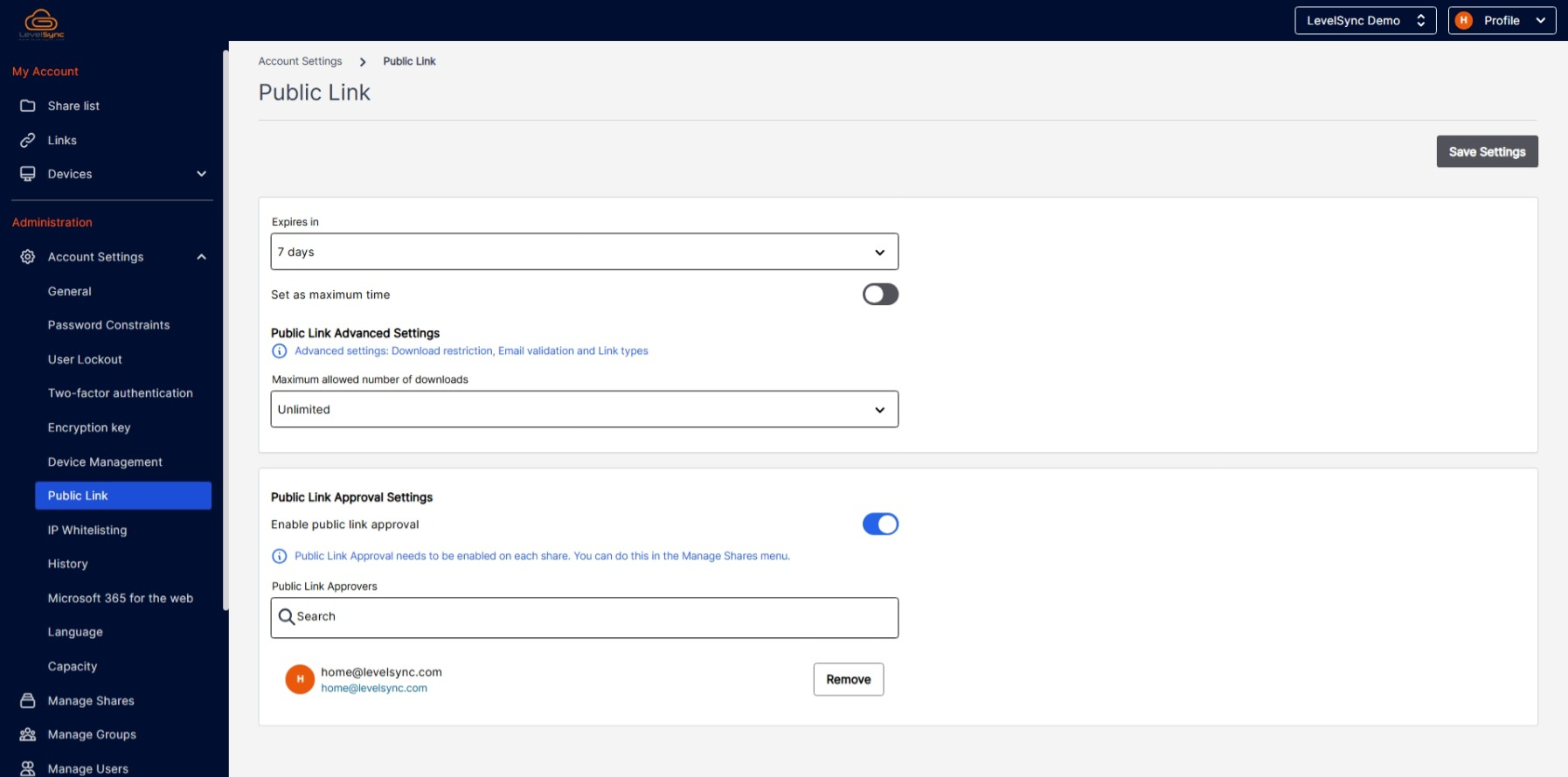
- Öppna Account Settings → Public Link.
- Gå till Public Link Approval Settings och slå på Enable public link approval.
- Kontrollera att rätt personer finns under Public Link Approvers. Dessa ska granska länkarna.
- Välj Save Settings.
Kontoinställningen är första steget. Aktivera sedan funktionen på varje Share där nya länkar ska kräva godkännande.
2. Aktivera på en Share
- Öppna Manage Shares.
- Öppna menyn med tre punkter vid den Share du vill ändra.
- Välj Public Link Approval.
- Kontrollera Share-namnet i dialogrutan.
- Slå på Enable public link approval och välj Save.
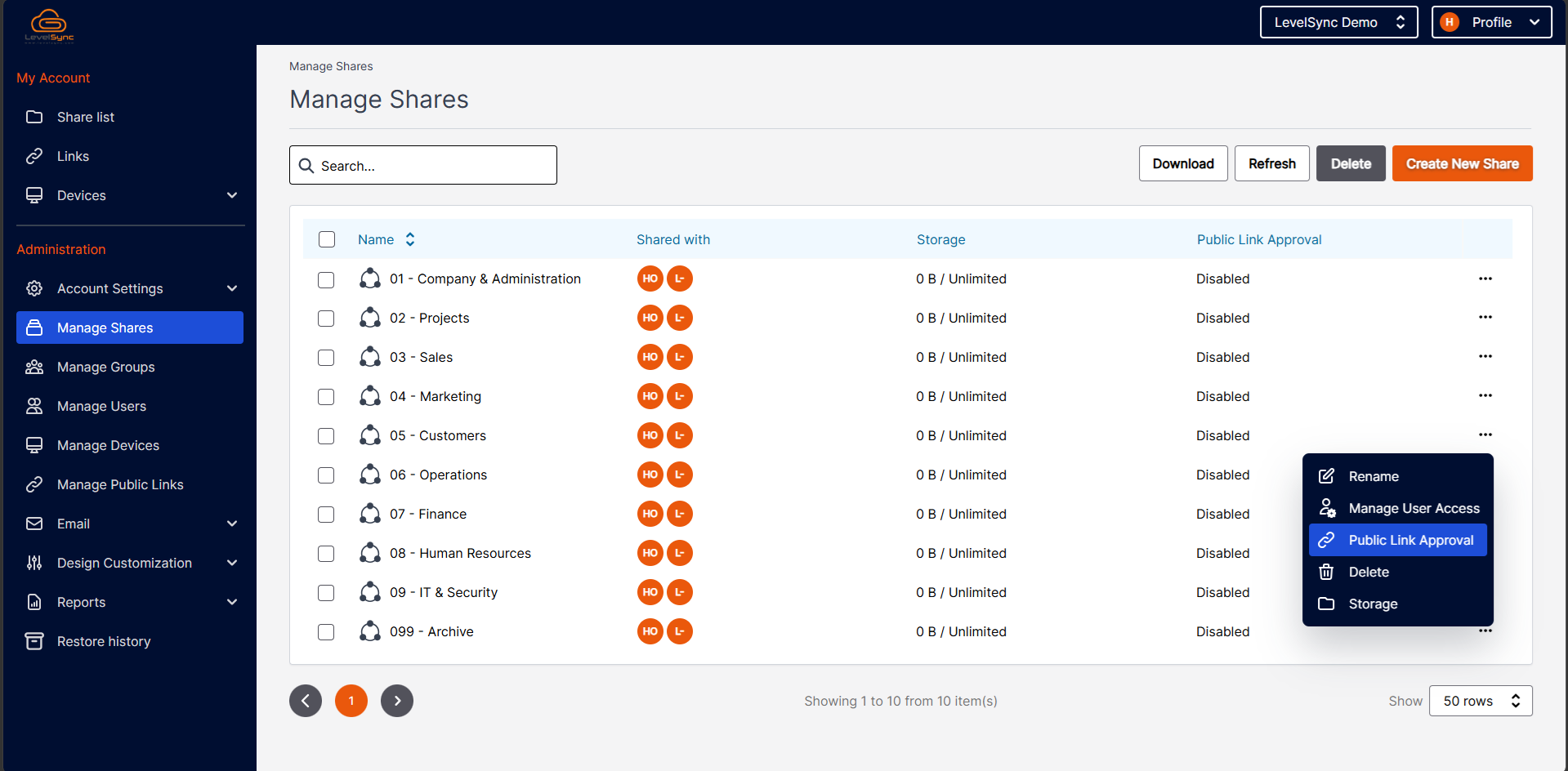
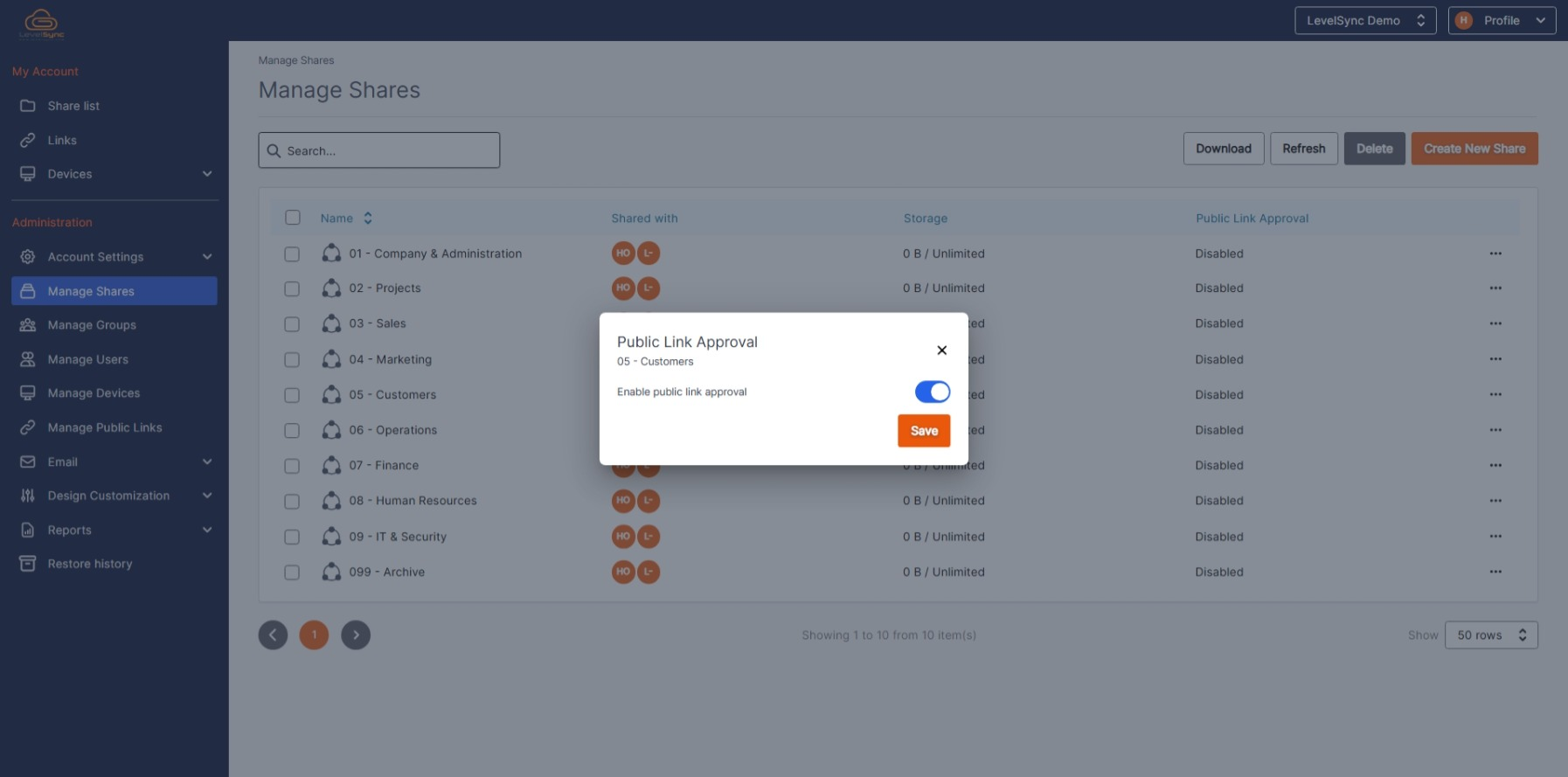
Upprepa för varje Share där godkännande ska krävas. Bilden med listan är tagen före sparandet och visar därför Disabled.
3. Skapa en offentlig länk
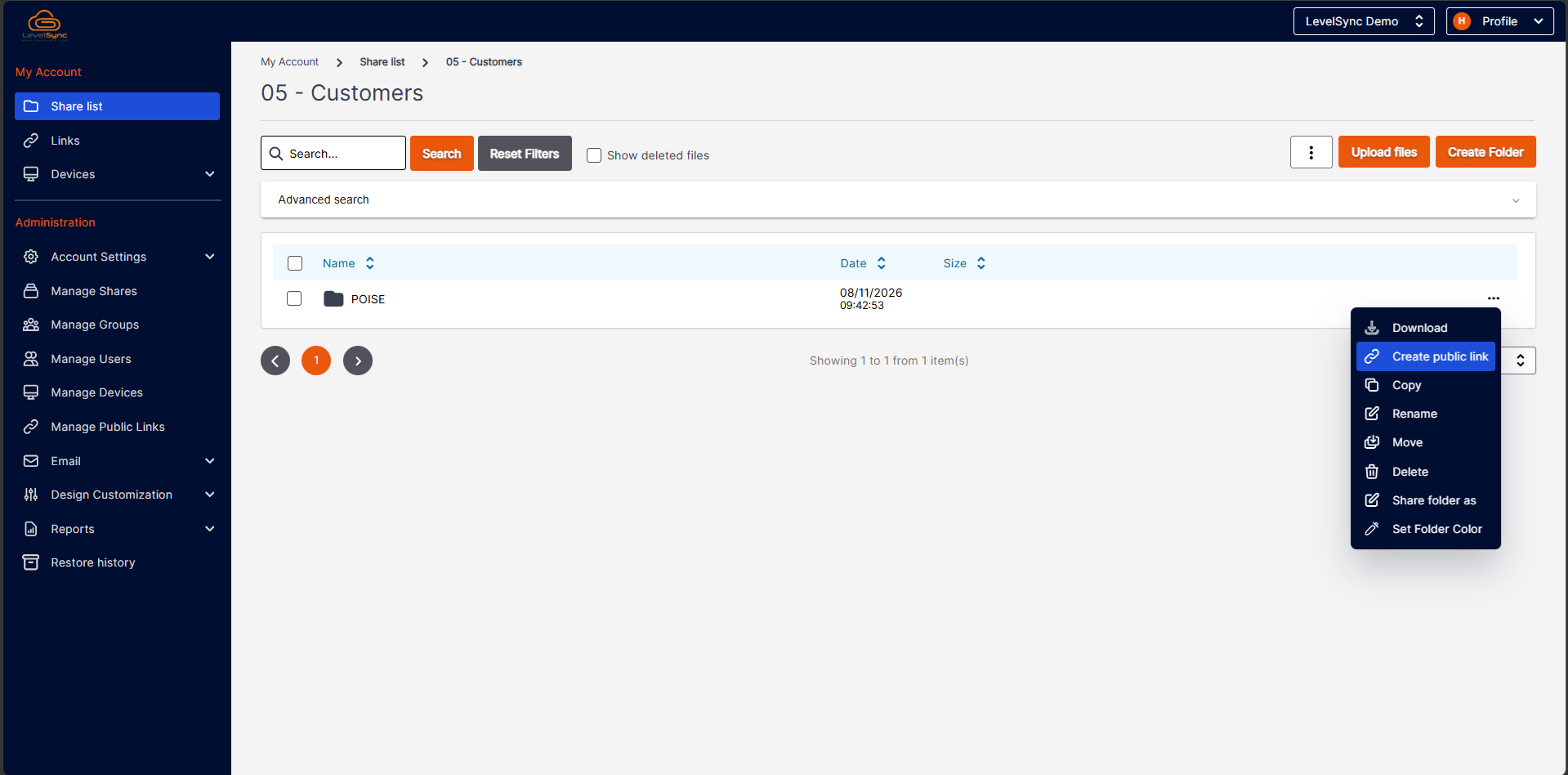
Exemplet visar delning av en mapp på en Share som omfattas av godkännande.
- Öppna rätt Share via Share list.
- Öppna mappens meny med tre punkter och välj Create public link.
- Gå igenom inställningarna i dialogrutan innan du väljer Create.
- Link Type
- Välj hur länken ska användas. I exemplet är Preview and Download valt.
- Restrict Number Of Downloads
- Välj en nedladdningsgräns som passar delningen. Unlimited är värdet i exemplet.
- Expires In
- Välj hur länge länken ska gälla. Bilden visar 7 days.
- Add Personal Message
- Skriv ett meddelande till mottagaren om det behövs. Meddelandet visas i mottagarens vy.
- Enable password protection
- Ta ställning till om länken behöver lösenordsskydd. Reglaget är avstängt i exemplet.
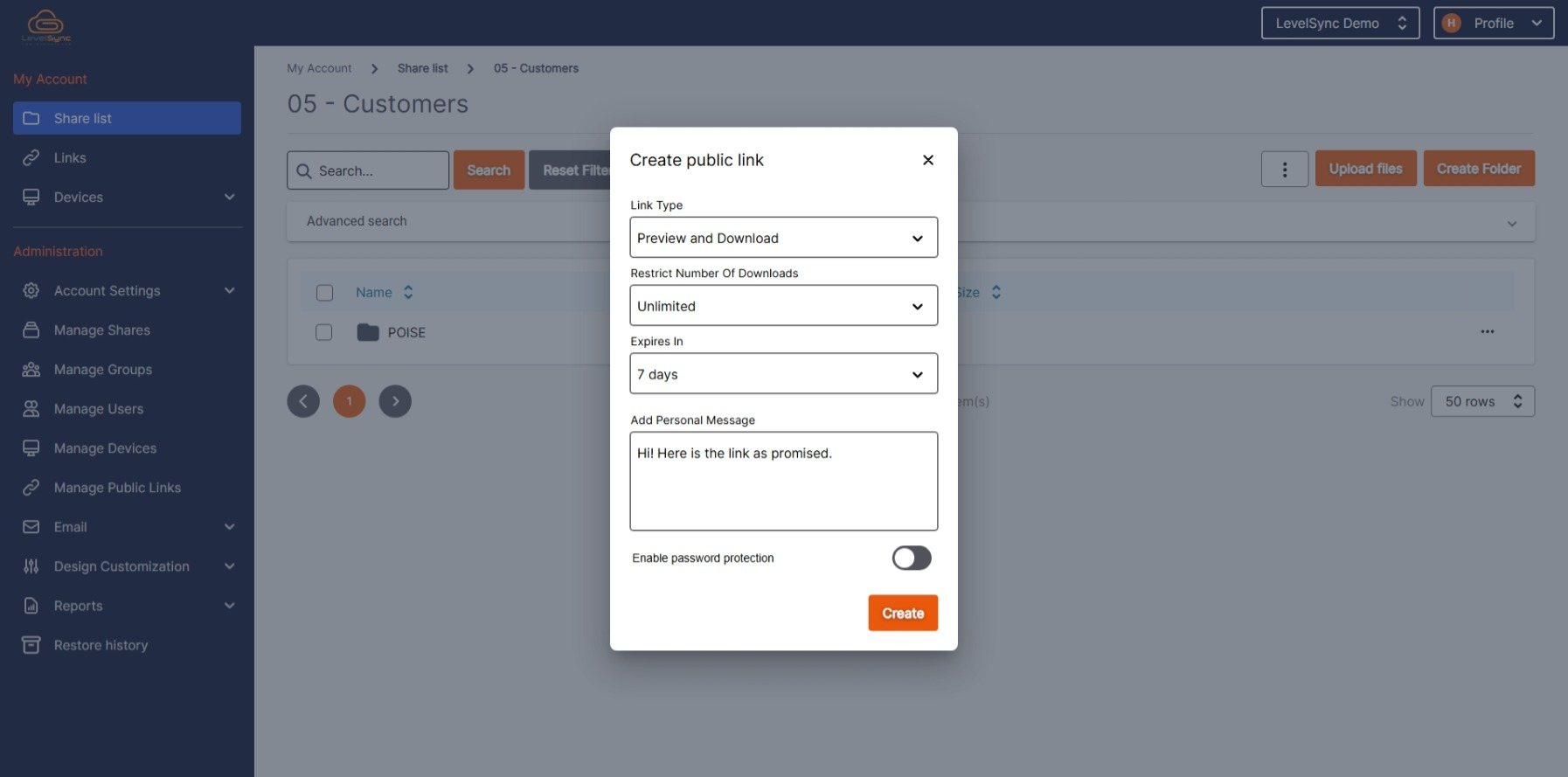
Värdena på bilderna är exempel, inte rekommenderade standardinställningar. Anpassa giltighetstid, nedladdningsgräns och skydd efter det som ska delas.
4. Länken väntar på godkännande
Den nya länken visas med status Pending i Manage Public Links. Den väntar då på granskning av en godkännare.
Den som försöker öppna länken kan få ett meddelande om att åtkomst saknas och att länken kan vara blockerad eller vänta på godkännande. Meddelandet skiljer inte mellan dessa orsaker. Kontakta avsändaren om du är mottagare; avsändaren eller administratören kan kontrollera länken.

5. Granska och godkänn länken
Granskningsmejlet sammanfattar delningen: fil eller mapp, länktyp, giltighetstid, skydd och eventuellt angivna mottagare.
- Kontrollera att innehållet får delas och att mottagare och inställningar är lämpliga.
- Välj Review request i mejlet för att öppna granskningen. Du kan även gå till Manage Public Links i LevelSync.
- Leta upp länken och kontrollera namn, ägare, sökväg, giltighetstid, skydd och status. Exemplet visar Pending.
- Öppna länkens meny med tre punkter och välj Approve när du vill godkänna delningen.
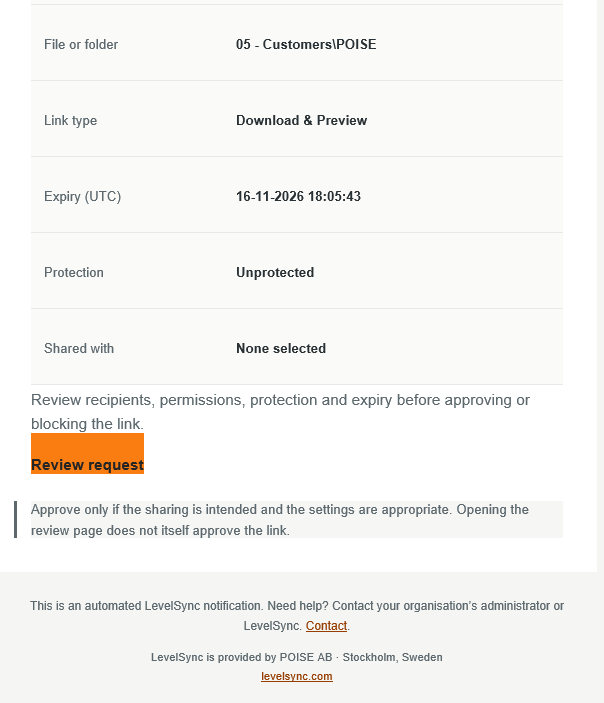
Att öppna begäran är inte ett godkännande. Mejlet öppnar granskningsvyn; beslutet fattas separat. Kontrollera också tidsangivelsen: mejlets Expiry (UTC) anges i UTC.
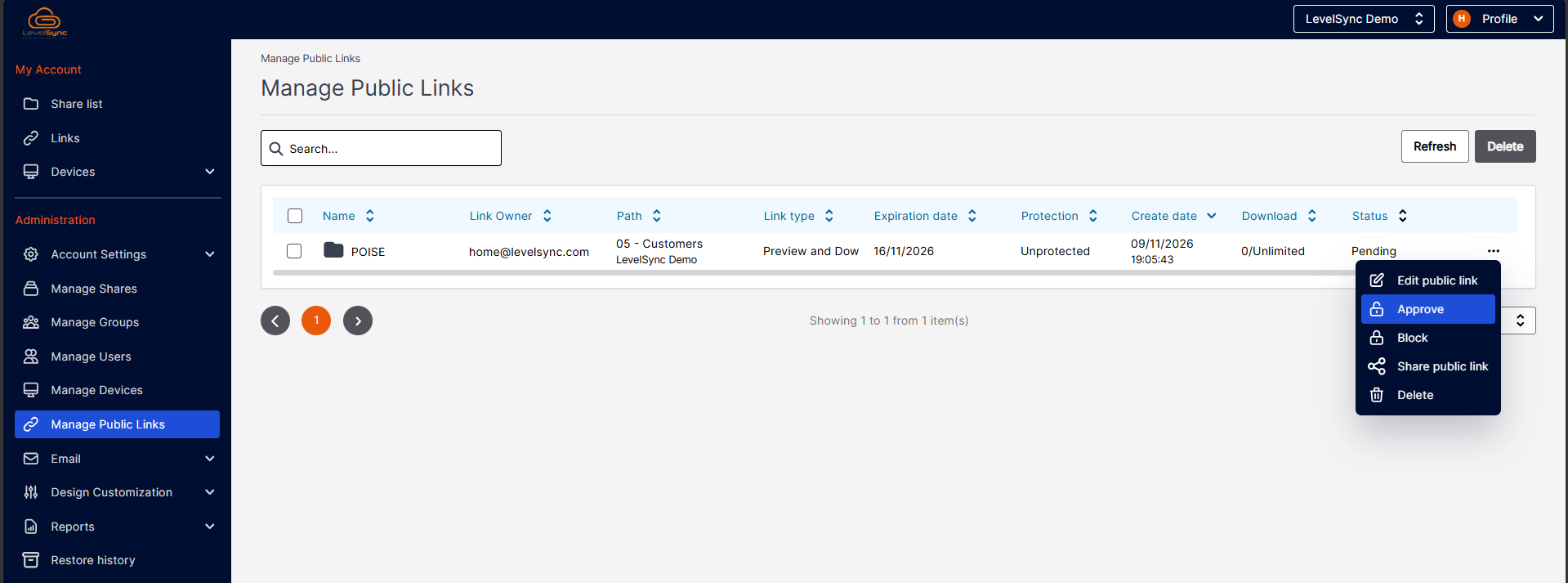
Menyn innehåller även Edit public link och Block. Om delningen inte ska tillåtas kan du välja Block. Godkänn inte en begäran enbart för att den har kommit via mejl.
6. Öppna den godkända länken
Godkännandemejlet har rubriken Your public link has been approved. Det meddelar att länken har godkänts och kan användas med de behörigheter och begränsningar som är inställda för länken.
- Välj Open approved link i mejlet.
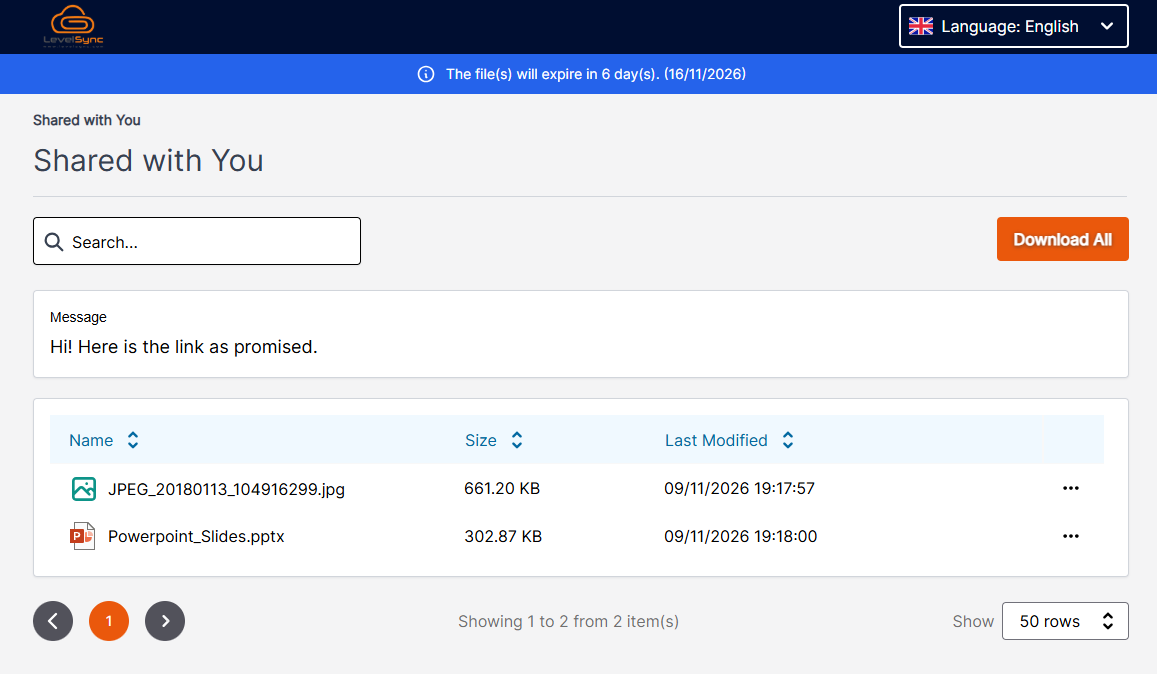
- I mottagarens vy, Shared with You, visas det delade innehållet och eventuellt meddelande.
- Kontrollera giltighetstiden. I exemplet visas den högst upp, och knappen Download All finns eftersom länken tillåter nedladdning.
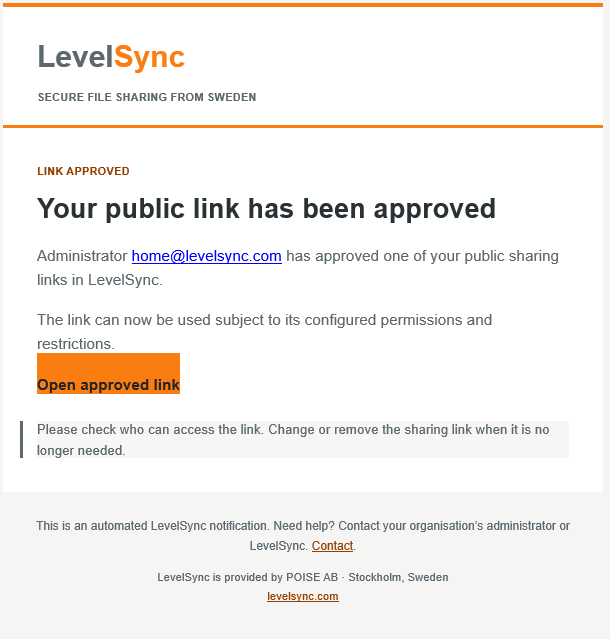
Ett godkännande ersätter inte länkens övriga inställningar. Ändra eller ta bort delningslänken när den inte längre behövs.
Vanliga frågor
Räcker det att aktivera funktionen på kontot?
Nej. Godkännande behöver också aktiveras på de Shares där det ska gälla, via Manage Shares.
Varför går länken inte att öppna?
Kontrollera status och giltighetstid i Manage Public Links. Det visade åtkomstmeddelandet kan avse både blockering och väntande godkännande. Som mottagare kontaktar du avsändaren.
Godkänns länken när jag öppnar mejlet eller klickar på Review request?
Nej. Review request öppnar granskningen. Godkännandet görs med åtgärden Approve.
Vad gör jag om administrationsmenyerna saknas?
Kontakta organisationens administratör för att kontrollera din åtkomst och vilka funktioner som är aktiverade.
Ger en godkänd länk medlemskap i en Share?
Guiden gäller granskning av offentliga länkar. Behörigheter och medlemskap i Shares hanteras separat. Ett godkännande gör inte heller en redan nedladdad kopia möjlig att återkalla.
Behöver du mer hjälp? Förbered din supportfråga.